
Precisa de uma VPN para Android?
Assine a ExpressVPN Agora
Adora a ExpressVPN? Quer um mês grátis?
Indique um amigo agoraEste tutorial lhe mostrará como configurar o aplicativo ExpressVPN Android.
O aplicativo ExpressVPN para Android é compatível com Android 16, 15, 14, 13, 12, 11, 10, Pie (9), Oreo (8.x) e Nougat (7.x).
Ainda não é cliente? Leia mais sobre VPN para Android.
Ir para seção
Fazer login na sua conta
Baixar o aplicativo VPN
Configurar o aplicativo VPN
Conectar-se a uma localização de servidor VPN
Desconectar-se de uma localização de servidor VPN
Escolher uma localização de servidor VPN diferente
Alterar para um protocolo VPN diferente
Bloquear rastreadores e sites maliciosos
Utilizar túnel dividido (split tunneling)
Configurar conexão automática
Teste de velocidade
Alterar aparência do app
Acessar artigos de suporte no app
Adicionar o widget do aplicativo da ExpressVPN
Ver Resumo da Proteção
Desinstalar o aplicativo
Fazer login na sua conta ExpressVPN.
No seu dispositivo Android, vá para a página de configuração da ExpressVPN. Se solicitado, introduza as suas credenciais da ExpressVPN e toque em Fazer Login. 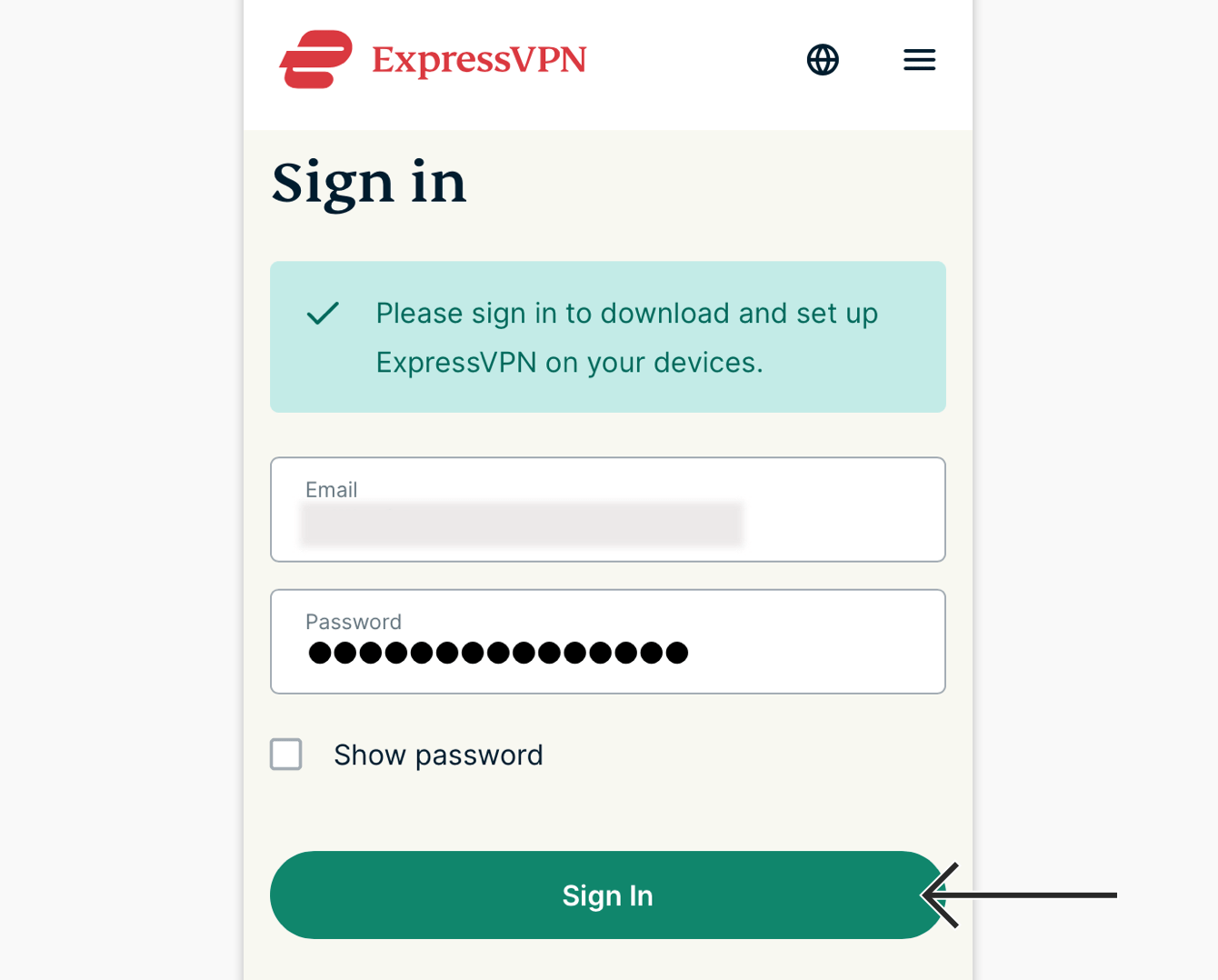 Digite o código de verificação enviado para seu email.
Você será levado para a página de downloads.
Precisa de ajuda? Entre em contato com a equipe de suporte da ExpressVPN para obter assistência imediata.
Baixar o aplicativo VPN
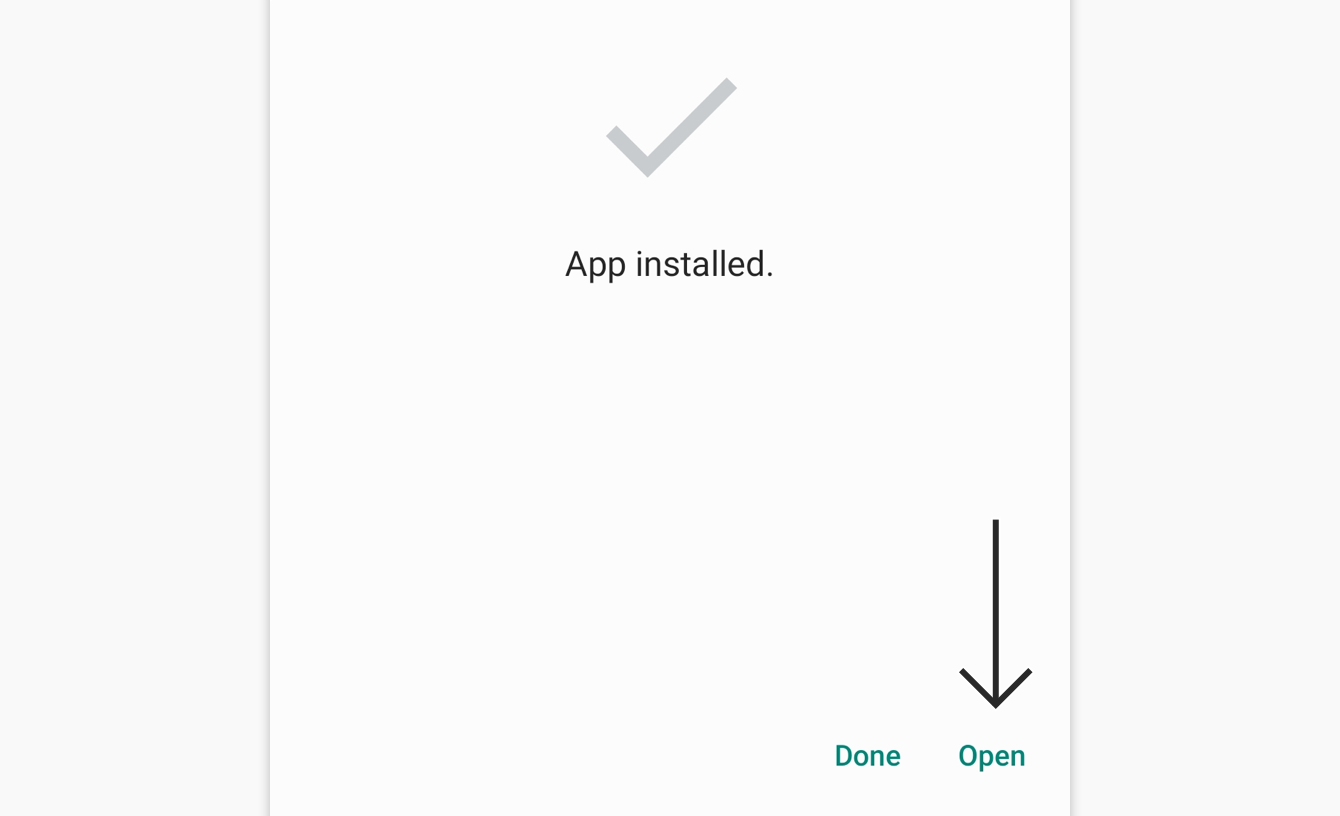
Há duas maneiras de baixar o aplicativo, dependendo se você tem acesso à Loja do Google Play. Se você puder acessar a Google Play Store, toque em Obter no Google Play. 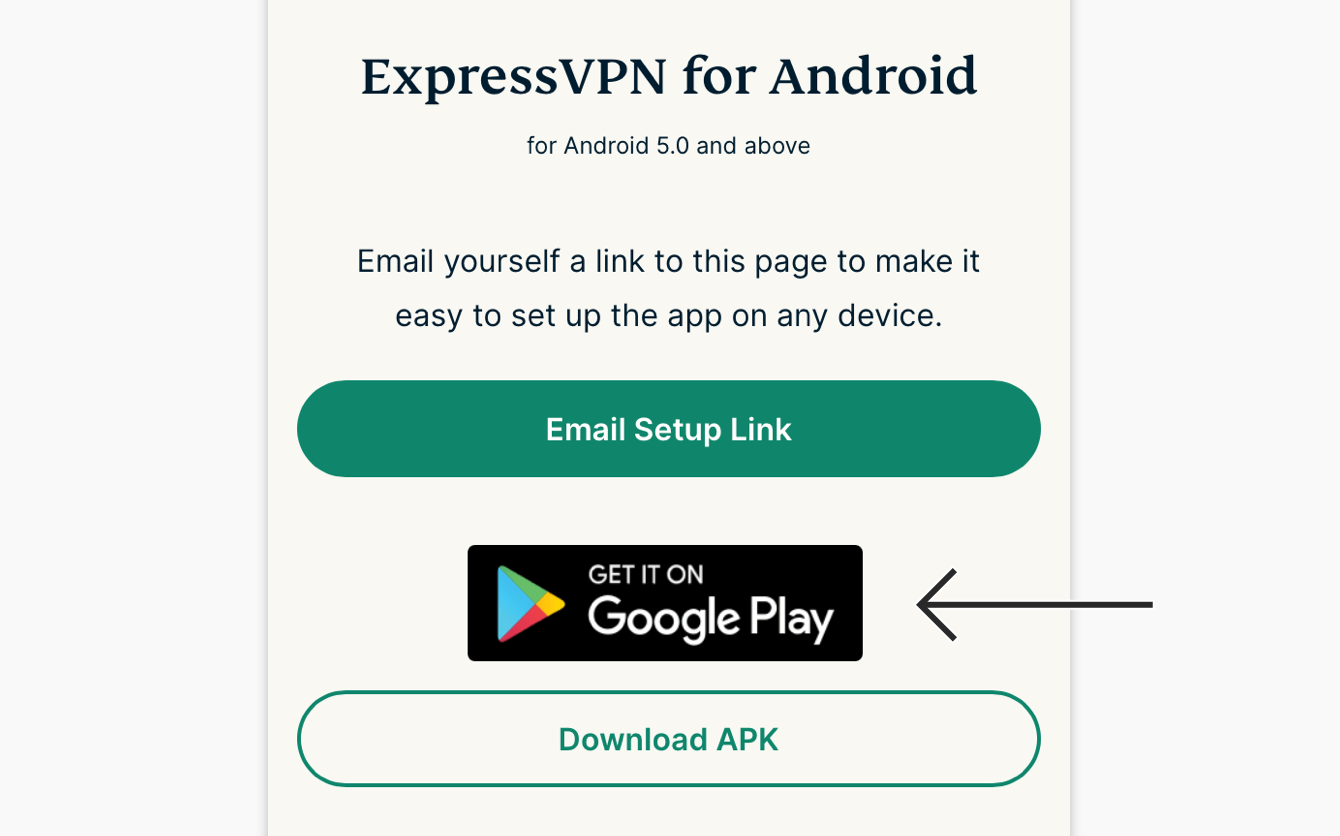 Na Google Play Store, toque em Instalar. Em seguida, toque em Abrir.
Se você não puder acessar o Google Play, toque em Download APK para baixar o APK diretamente para seu dispositivo Android.
Nota: A ExpressVPN não recomenda o download de nosso APK de fontes de terceiros. Saiba mais sobre como baixar APKs. 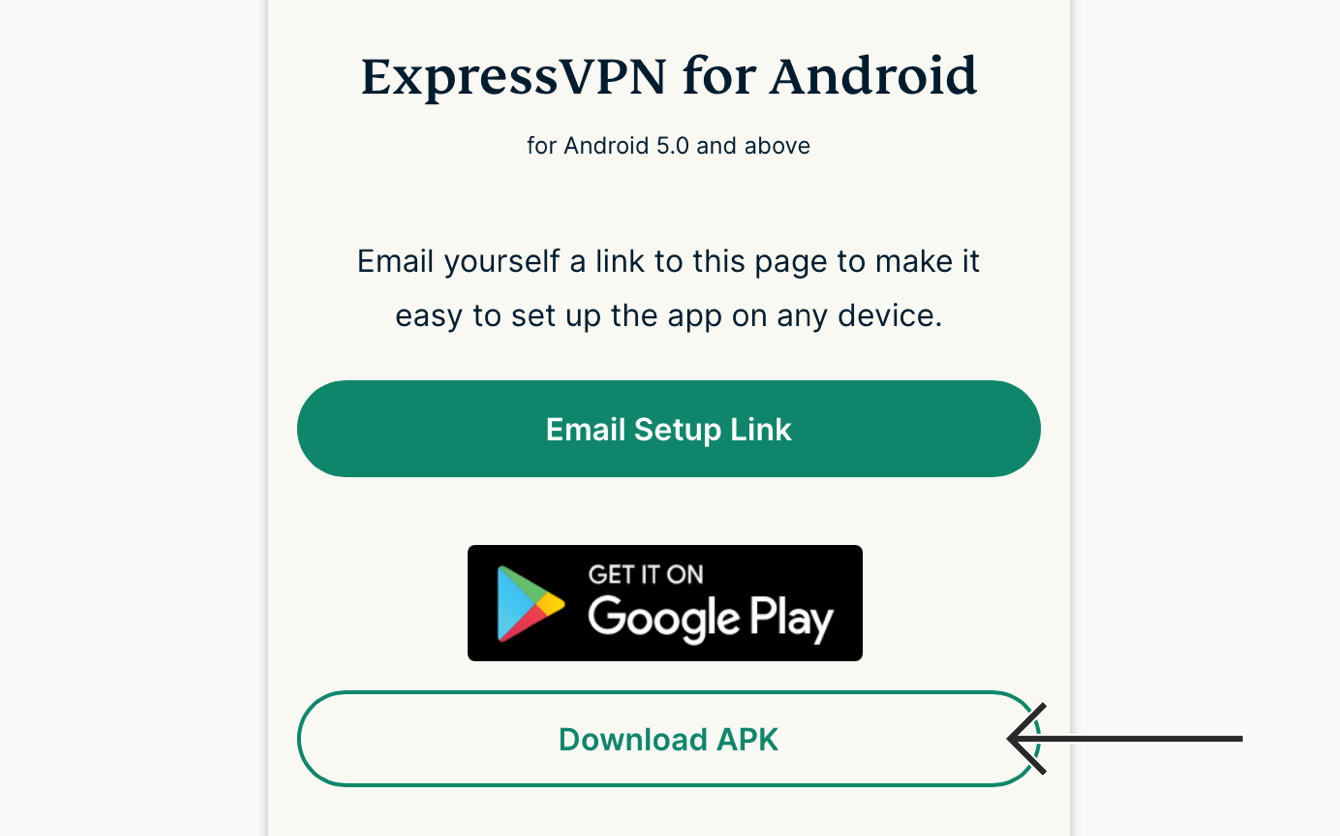 Por padrão, seu dispositivo não permite aplicativos de fontes desconhecidas. Toque em Configurações e, em seguida, mude para Permitir a partir desta fonte.
Depois que o APK for baixado para seu dispositivo, toque em ABRIR. Em seguida, toque Instalar. 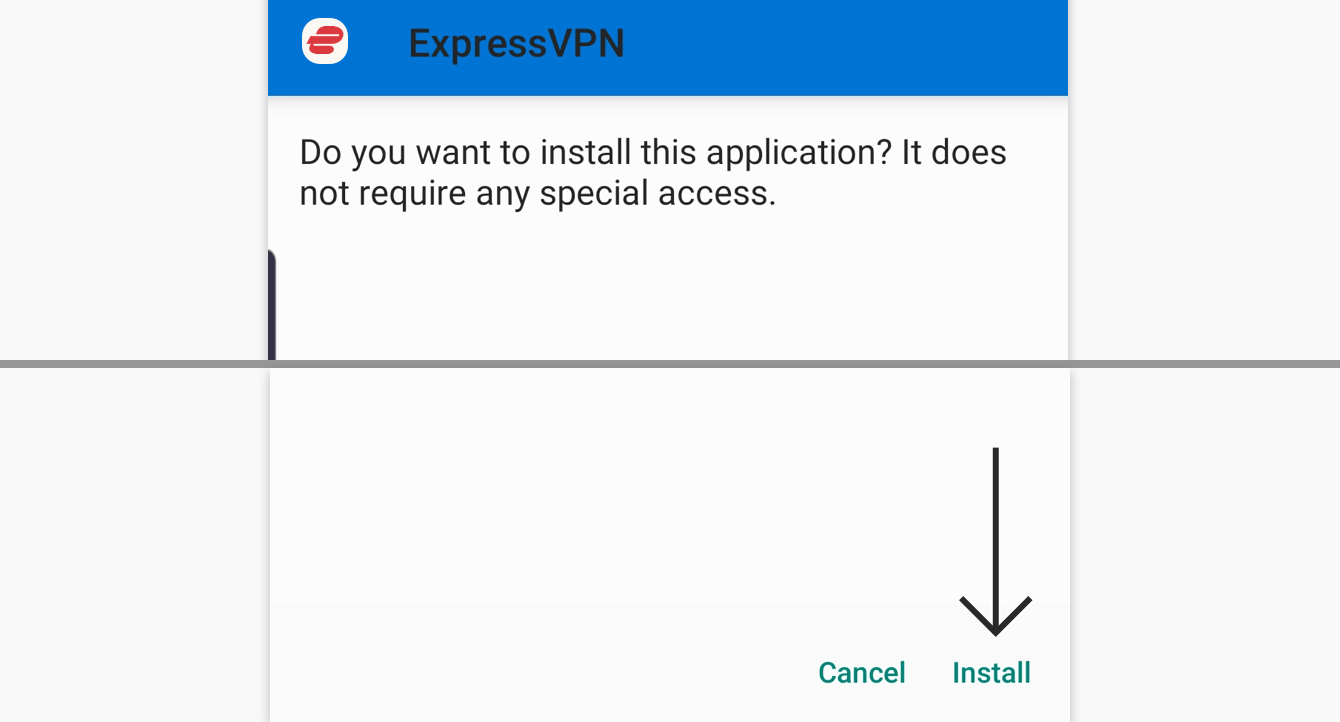 Toque em Abrir para abrir o aplicativo.
  Precisa de ajuda? Entre em contato com a equipe de suporte da ExpressVPN para obter assistência imediata.
Configurar o aplicativo VPN
Abra o aplicativo, depois toque em Fazer Login. 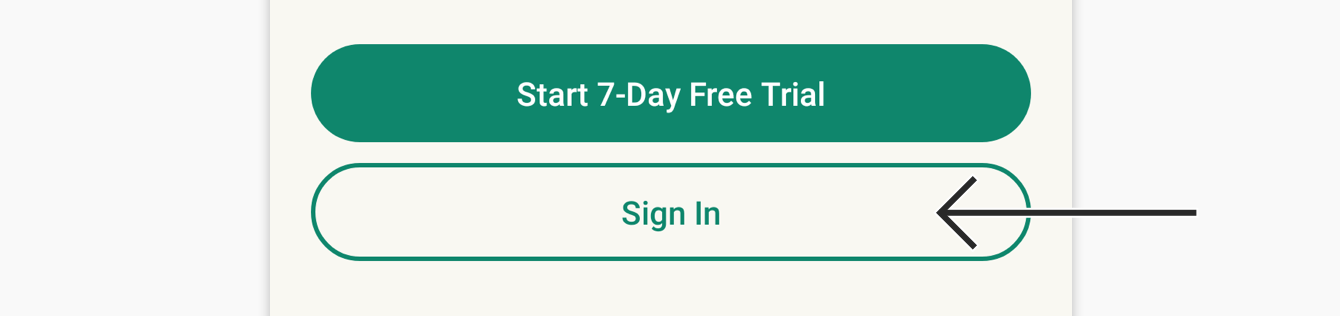
Existem duas maneiras de fazer login, dependendo de onde você comprou a sua assinatura da ExpressVPN:
- Se você NÃO comprou a sua assinatura da ExpressVPN na Play Store: insira o endereço de e-mail e a senha associados à sua conta da ExpressVPN. Toque em Entrar.
- Se você comprou a sua assinatura da ExpressVPN na Google Play Store: Toque em restaurar a sua assinatura da Play Store.

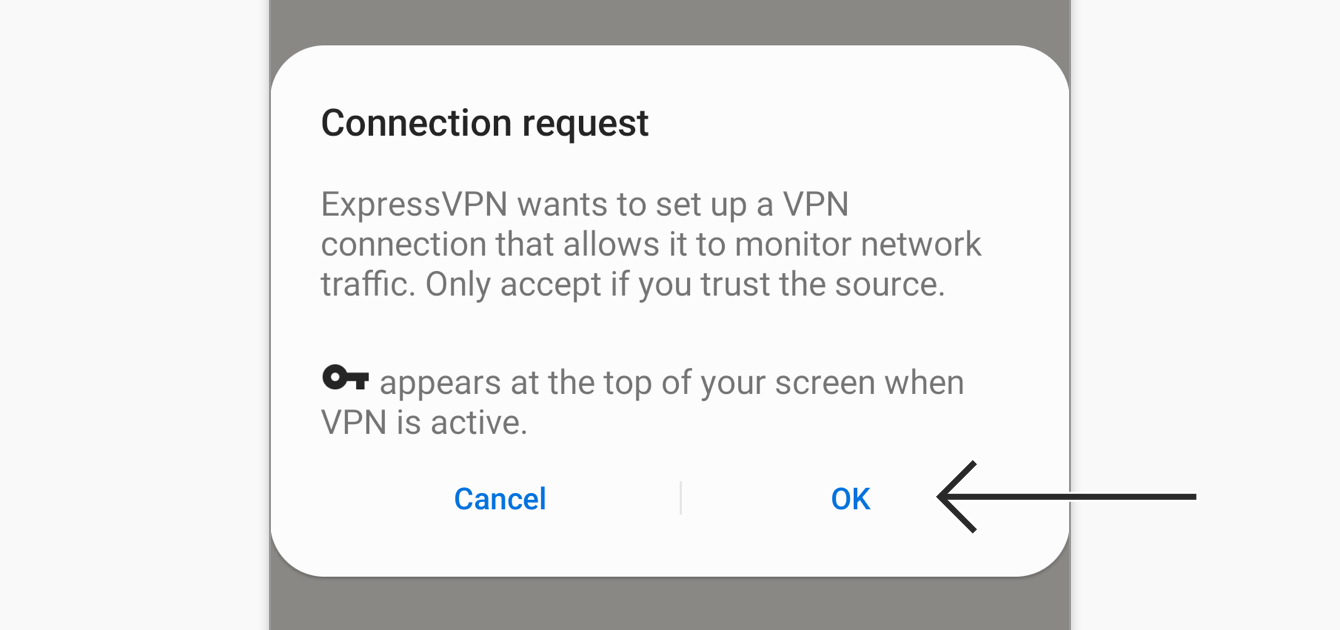
Você será perguntado se deseja compartilhar diagnósticos anônimos com a ExpressVPN. Selecione sua preferência para continuar. 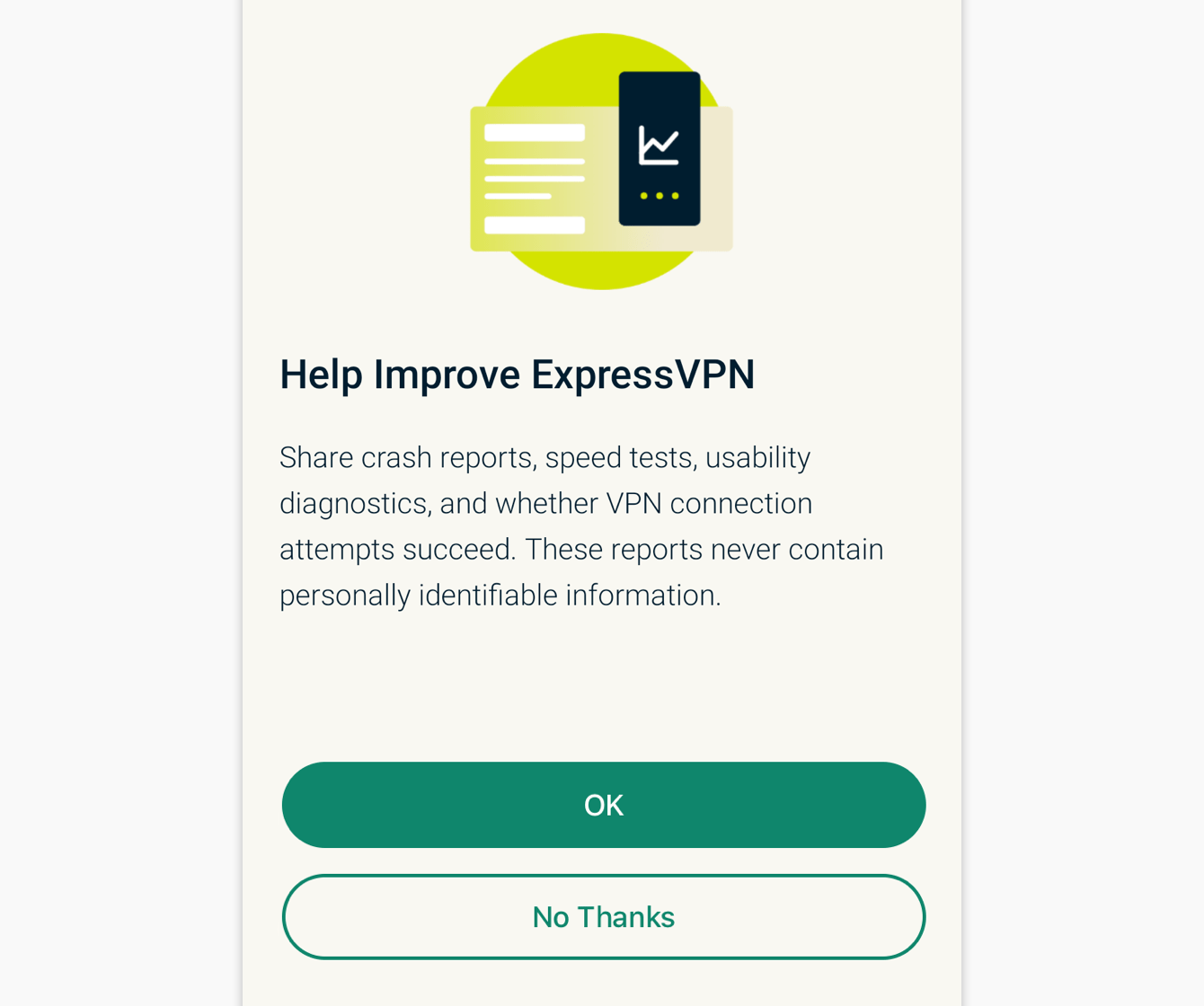 Você será solicitado a configurar sua VPN e aprovar os pedidos de conexão pela ExpressVPN. Toque OK e OK para continuar.
  Precisa de ajuda? Entre em contato com a equipe de suporte da ExpressVPN para obter assistência imediata.
Conectar-se a uma localização de servidor VPN
Para conectar a uma localização de servidor VPN:
- Toque em

 . Por padrão, a ExpressVPN sugerirá a localização que ofereça a melhor experiência para você, chamada Localização mais rápida.


- Assim que vir a mensagem Protegido na tela do app, você pode começar a usar a internet com mais privacidade e segurança.


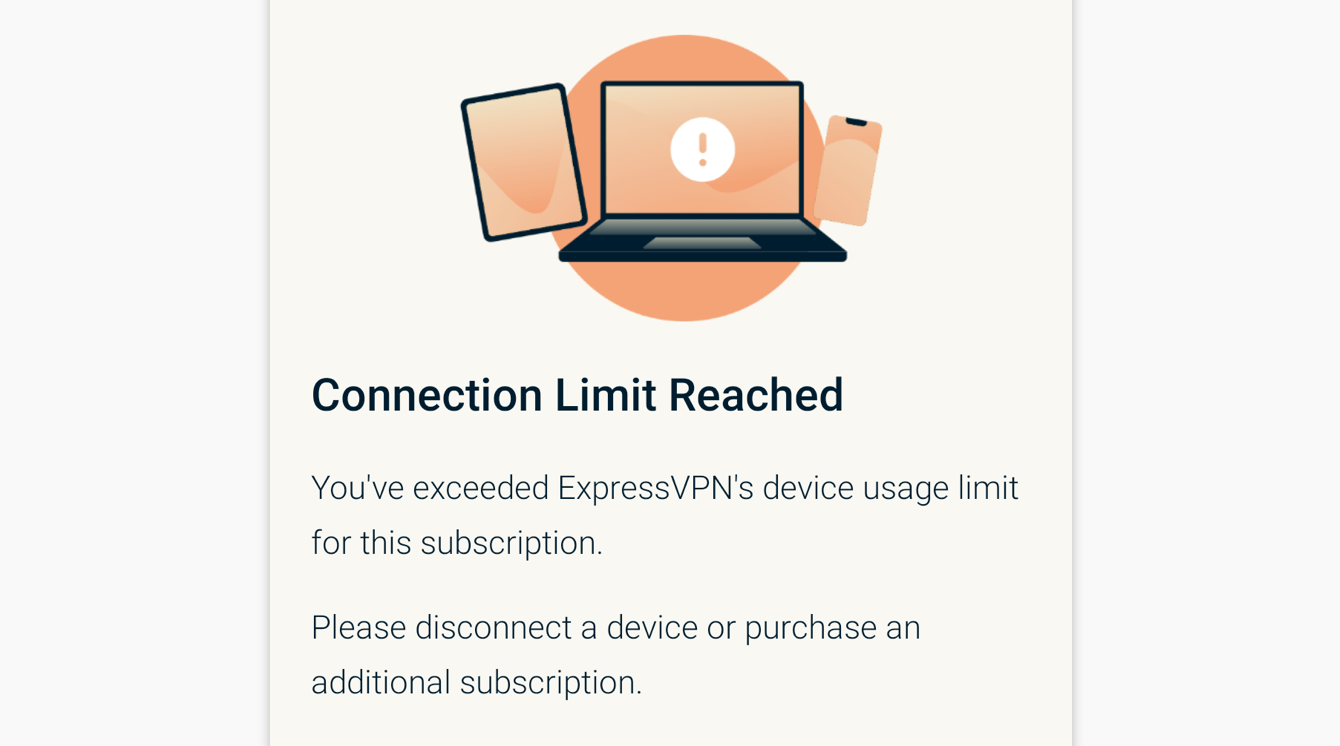
Observação: o número de dispositivos que você pode conectar à VPN ao mesmo tempo depende do plano de assinatura escolhido no checkout:
- Básico: 10 dispositivos ao mesmo tempo.
- Avançado: 12 dispositivos ao mesmo tempo.
- Pro: 14 dispositivos ao mesmo tempo.
Se você tentar conectar mais dispositivos do que seu plano de assinatura permite simultaneamente, verá esta tela:
Precisa de ajuda? Entre em contato com a equipe de suporte da ExpressVPN para obter assistência imediata.
Desconectar-se de uma localização de servidor VPN
Para se desconectar a localização de servidor VPN:
- Toque em .

- Você saberá que está desconectado quando a tela exibir Não Protegido.

Precisa de ajuda? Entre em contato com a equipe de suporte da ExpressVPN para obter assistência imediata.
Escolher uma localização diferente do servidor VPN
Para escolher outra localização de servidor:
- Toque em Alterar para ver mais localizações VPN.


Observação: na primeira vez que você tentar alterar sua localização enquanto estiver conectado à VPN, você receberá um aviso informando que seu tráfego de internet pode estar inseguro durante a reconexão. Toque em Continuar para prosseguir.
Por padrão, a lista de localizações VPN apresenta duas abas: RECOMENDADAS e TODAS AS LOCALIZAÇÕES.

A aba RECOMENDADAS mostra as localizações mais rápidas e populares do seu país.
A aba TODAS AS LOCALIZAÇÕES relaciona localizações de servidores VPN por região. Você pode expandir e recolher as listas tocando em  e
e  . Também é possível classificar as localizações por ordem alfabética ou pelo número de endpoints.
Precisa de ajuda? Entre em contato com a equipe de suporte da ExpressVPN para obter assistência imediata.
Mude para um protocolo VPN diferente
Os protocolos VPN são os métodos pelos quais seu dispositivo se conecta a um servidor VPN. Para a melhor experiência, o ExpressVPN recomenda usar a opção de protocolo Automático. Esta é a opção padrão e seleciona automaticamente o protocolo mais apropriado para sua rede.
Em alguns casos, mudar para um protocolo diferente pode ajudá-lo a obter velocidades de conexão mais rápidas.
Para alternar para um protocolo VPN diferente:
- Na aba VPN, toque em Protocolo.


- Toque no protocolo que deseja usar.


Saiba mais sobre o uso de opções avançadas para o Lightway, o protocolo VPN desenvolvido pelo ExpressVPN.
Precisa de ajuda? Entre em contato com a equipe de suporte do ExpressVPN para assistência imediata.
Bloqueie anúncios, rastreadores e sites prejudiciais
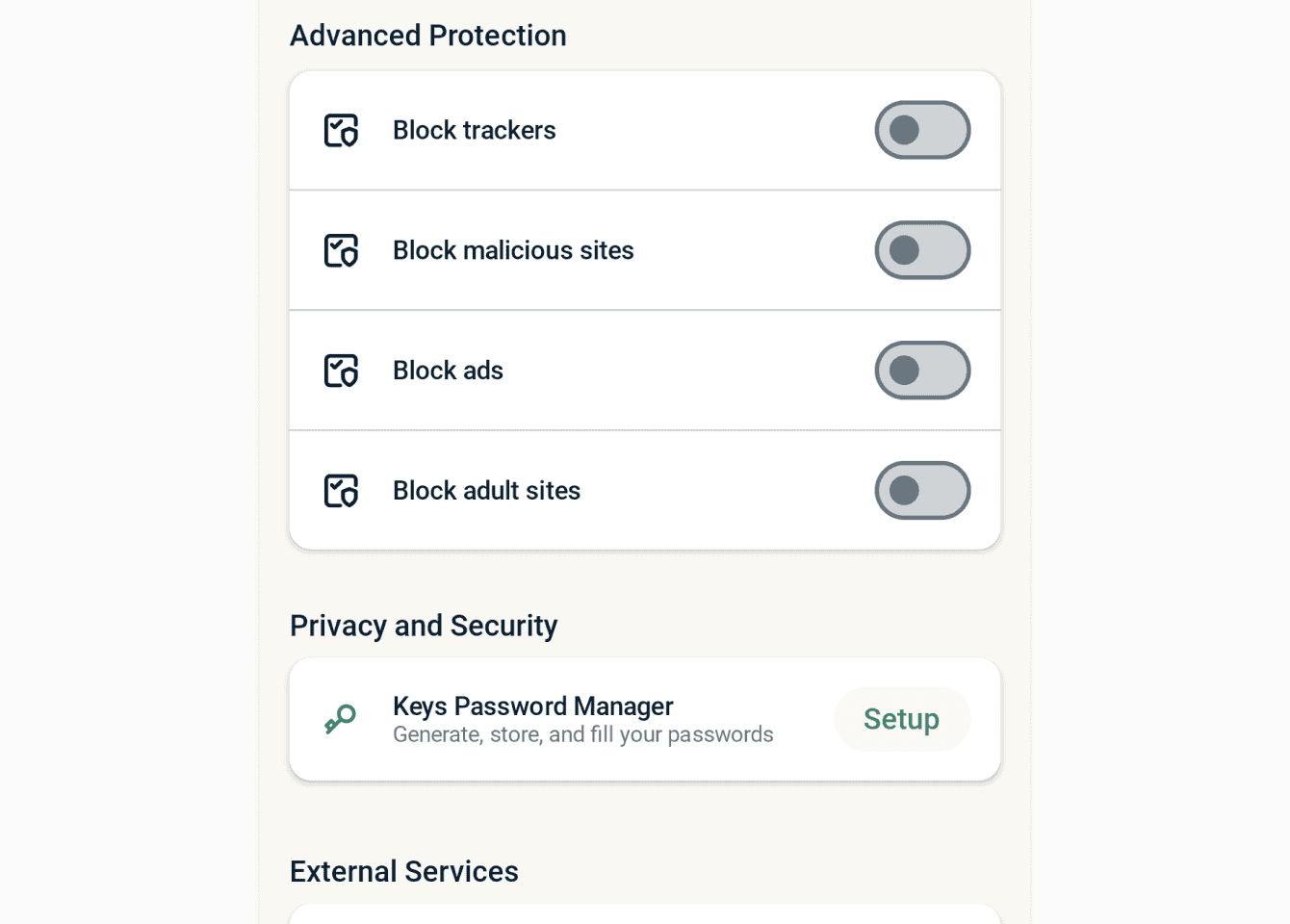
Personalize sua experiência online e recupere o controle sobre o que as empresas sabem sobre você. Você pode bloquear anúncios, rastreadores, sites maliciosos e conteúdo adulto diretamente no aplicativo ExpressVPN em apenas alguns toques.
Muitos dos aplicativos e sites que você visita mantêm um registro e compartilham sua atividade com empresas terceirizadas, incluindo rastreadores, golpistas e sites maliciosos. Essas informações são usadas para exibir anúncios e conteúdos mais direcionados, geralmente sem seu conhecimento ou permissão.
Esses recursos de proteção avançada impedem que todos os aplicativos e sites que você visita no seu dispositivo se comuniquem com as empresas terceirizadas listadas em nossas listas de bloqueio de código aberto.
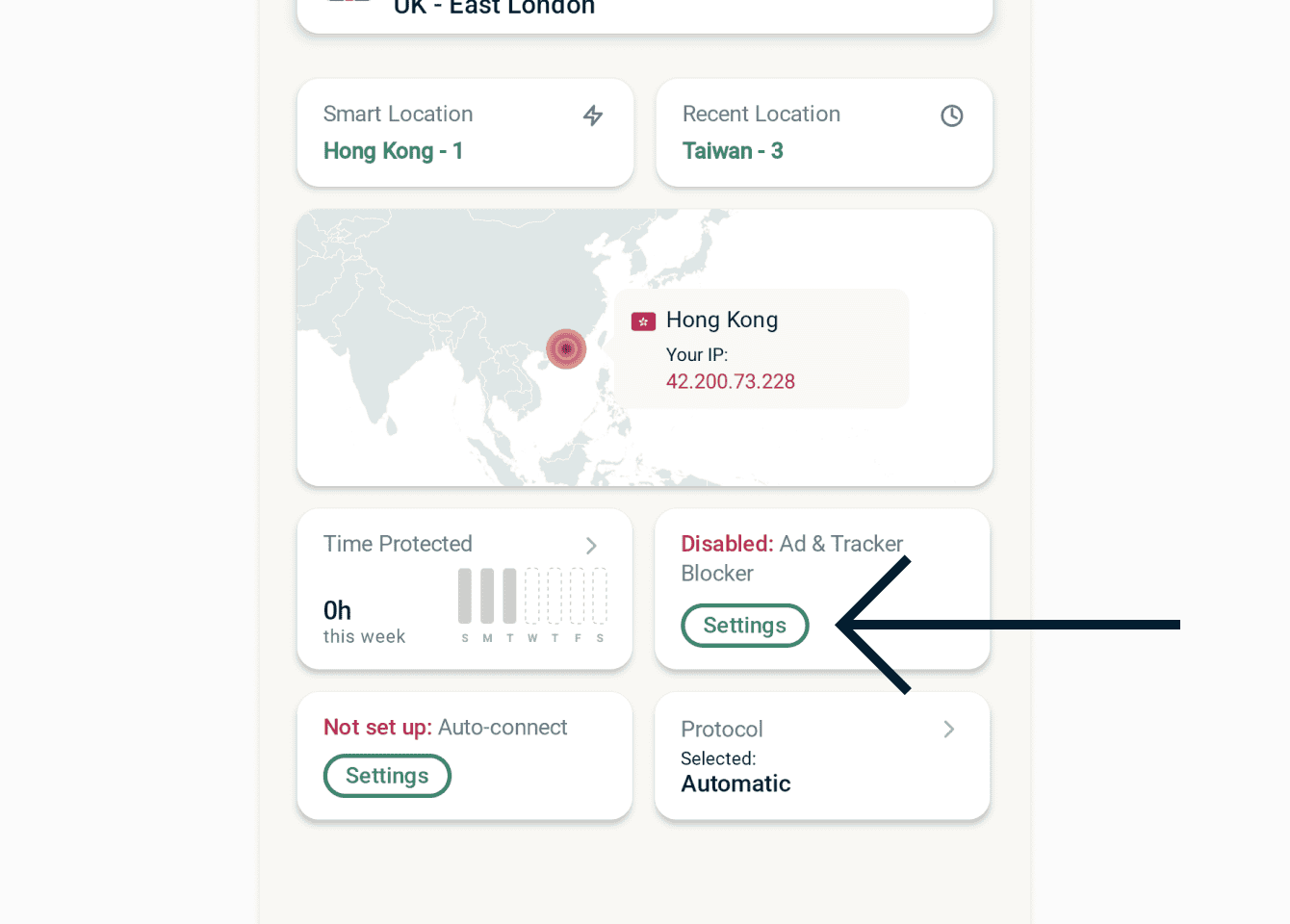
Os recursos de proteção avançada estão desativados por padrão. Para ativá-los:
- Conecte-se ao VPN e use o protocolo Automático ou Lightway protocolo.
- Na aba VPN, toque em Configurações abaixo de Bloqueador de anúncios e rastreadores.

- Em Proteção Avançada, habilite/desabilite as configurações conforme desejar.
Leia mais sobre os recursos de proteção avançada do ExpressVPN.
Precisa de ajuda? Entre em contato com a equipe de suporte do ExpressVPN para assistência imediata.
Use o túnel dividido
O recurso de Túnel Dividido permite que você escolha quais aplicativos usarão o VPN e quais não usarão quando você estiver conectado ao ExpressVPN.
Para acessar suas configurações de túnel dividido:
- Toque em Perfil.
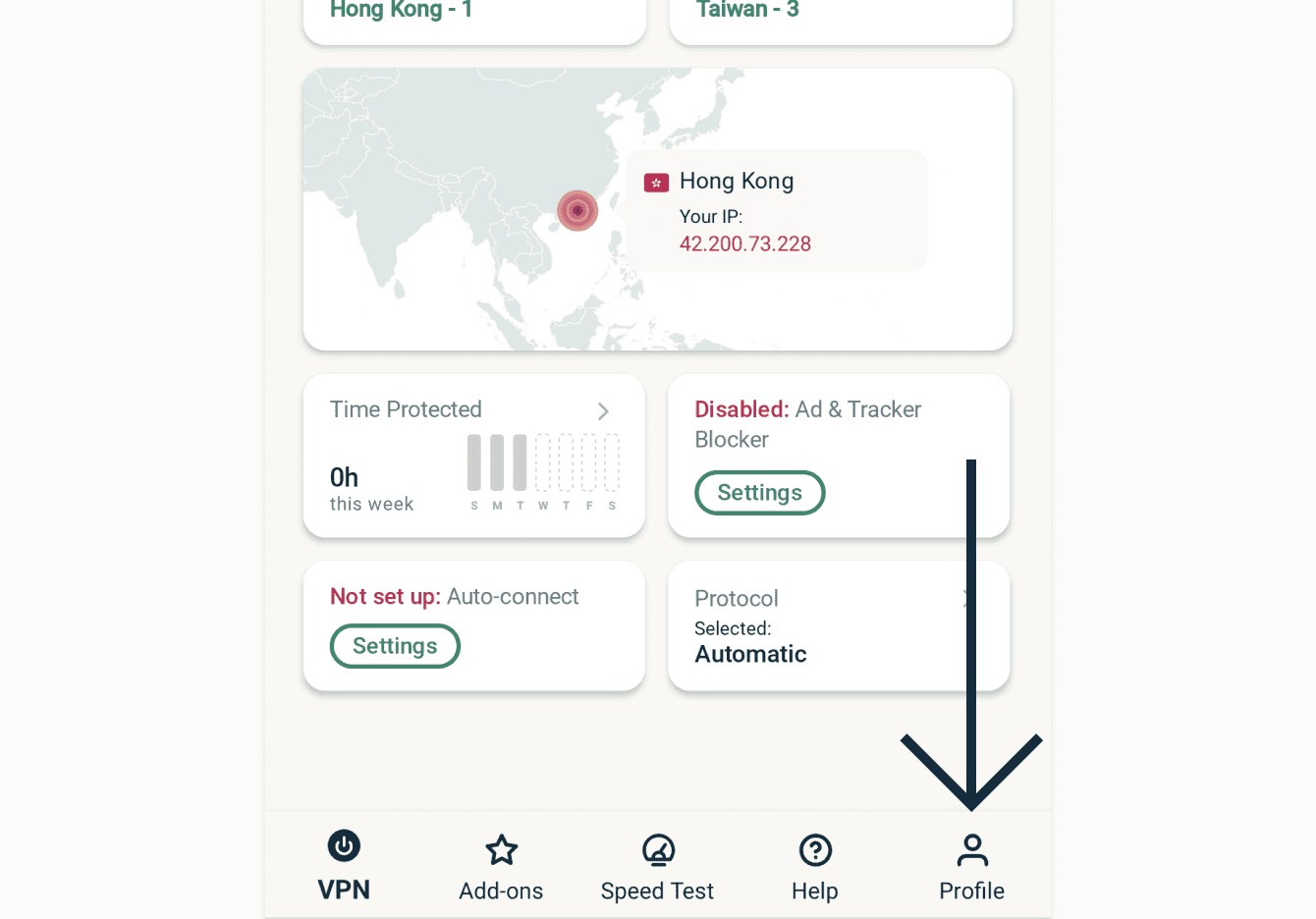

- Toque em Túnel Dividido.
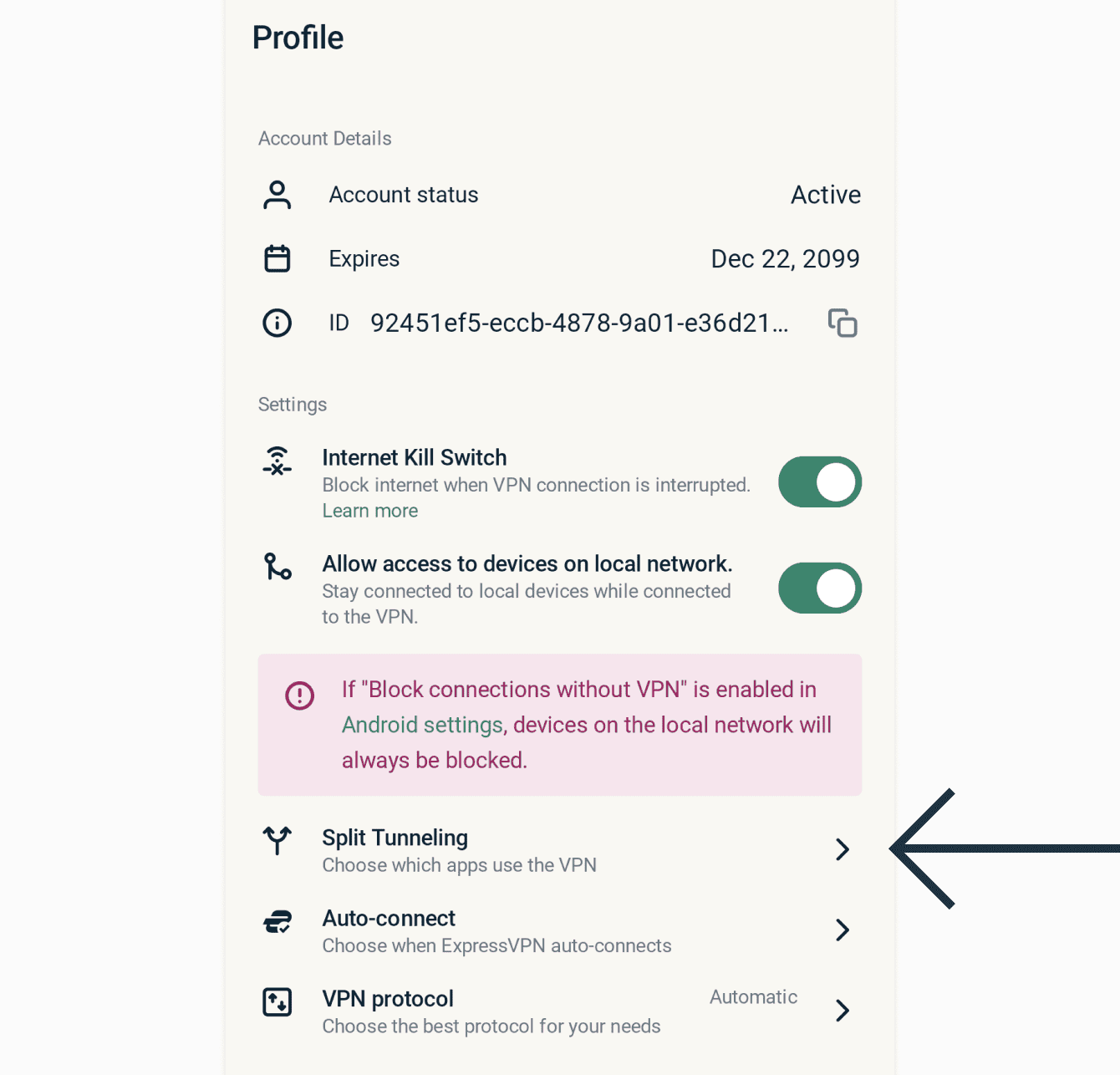

- Para decidir quais dos seus apps utilizarão a VPN, selecione Permitir que apenas apps selecionados usem a VPN. Em Adicionar apps, selecione os apps aos quais deseja aplicar a proteção VPN.
Nota: Se você ativou “Bloquear tráfego não-VPN” nas configurações do sistema Android, apenas os aplicativos selecionados por meio deste menu poderão acessar a internet. Todos os outros aplicativos serão permanentemente bloqueados, a menos que você os adicione a esta lista.
Se você selecionar Não permitir que os aplicativos selecionados usem o VPN, os aplicativos selecionados em Adicionar Aplicativos não receberão proteção VPN.
Precisa de ajuda? Entre em contato com a equipe de suporte do ExpressVPN para assistência imediata.
Configurar conexão automática
Você pode configurar a ExpressVPN para Android para se conectar automaticamente à última localização VPN que você estava usando quando ligar o celular e/ou se conectar a uma rede não confiável.
Para ajustar suas configurações de conexão automática:
- Na aba VPN, toque no widget Conexão automática.
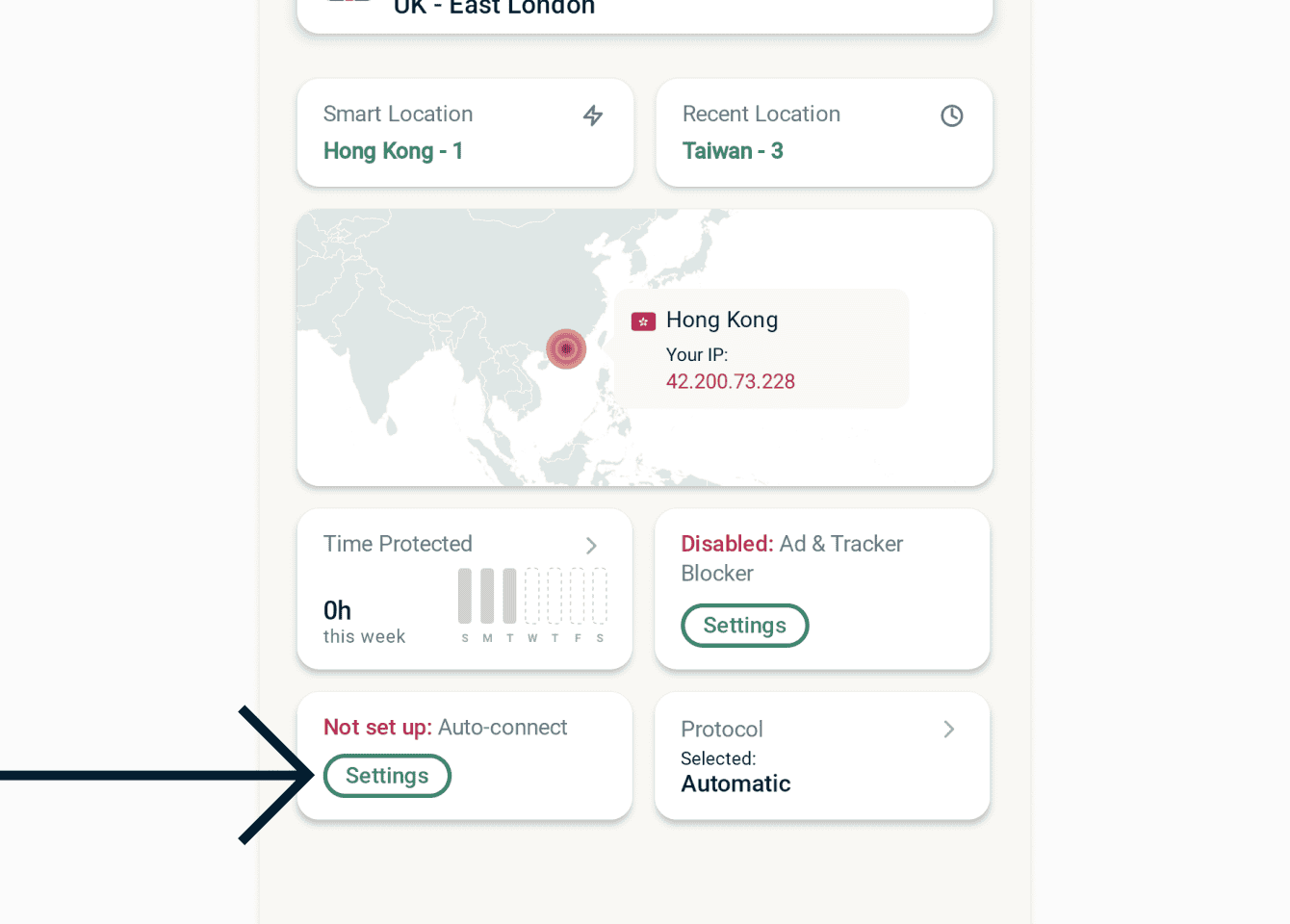
- Se você quiser que a VPN se conecte sempre que você ligar o celular, toque em Quando o Android inicia. Se você quiser que a VPN se conecte sempre que você entrar em redes não confiáveis, toque em Ao entrar em uma rede Wi-Fi não listada como confiável.
Precisa de ajuda? Contate a equipe de suporte da ExpressVPN para obter assistência imediata.
Teste de velocidade
Você pode realizar um teste de velocidade dentro da ExpressVPN. Aqui, você pode comparar a velocidade da sua localização VPN atual com a velocidade do seu provedor internet.
Para realizar um teste de velocidade, siga as instruções abaixo:
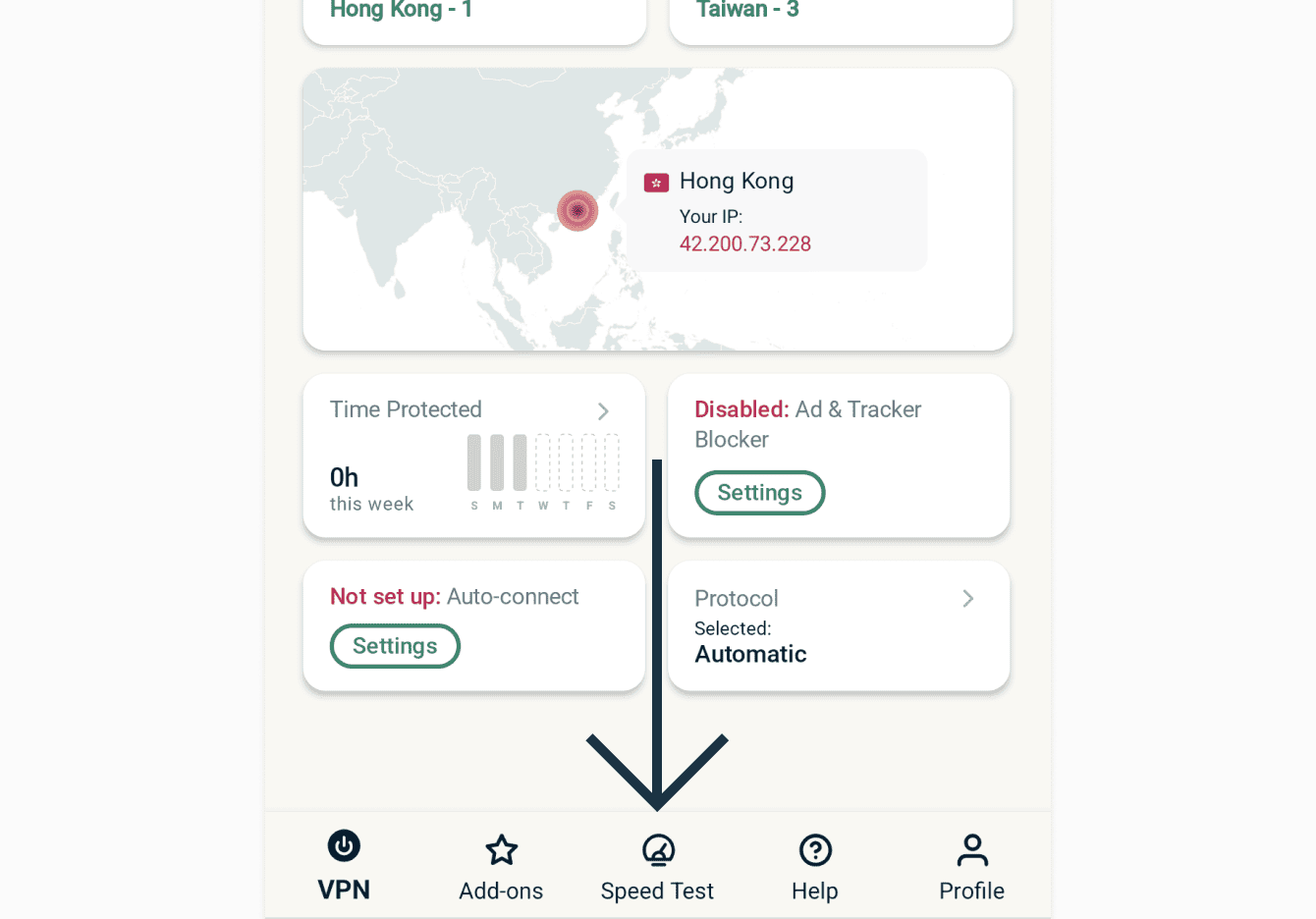
- Toque em Teste de velocidade.
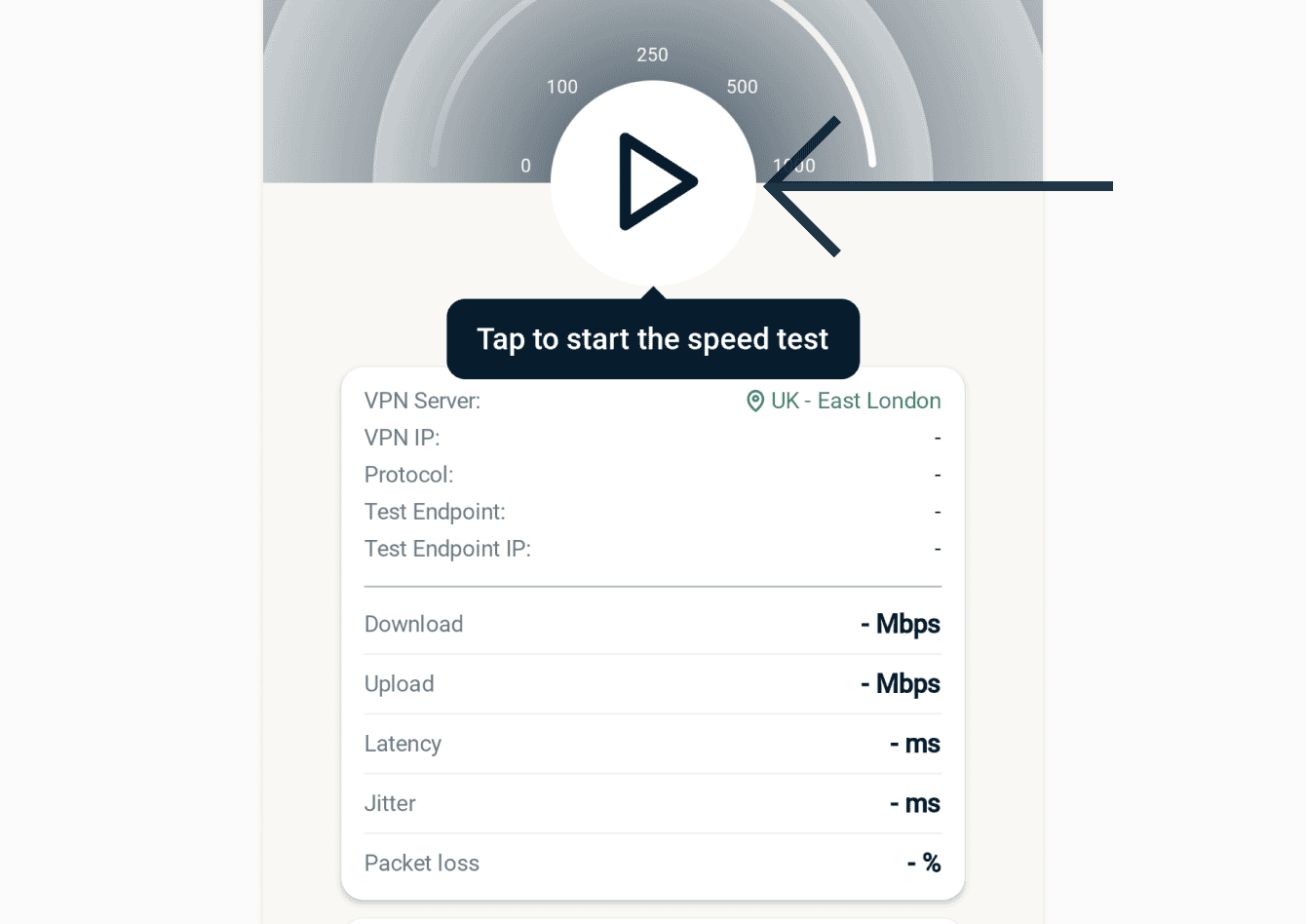
- Toque no botão de inicialização para começar o teste de velocidade. Ele levará alguns minutos para ser concluído.

Precisa de ajuda? Contate a equipe de suporte da ExpressVPN para obter assistência imediata.
Alterar aparência do app
Você pode alterar tanto o esquema de cores do aplicativo quanto o estilo do ícone.
Para alterar o esquema de cores do aplicativo ExpressVPN:
- Na aba VPN, toque no ícone de papel e caneta no canto superior direito do app.

- Em Esquema de Cores, toque no tema que deseja usar. O esquema de cores do app será imediatamente alterado.


Para alterar o estilo do ícone do app:
- Na aba VPN, toque no ícone de caneta e papel no canto superior direito do app.
- Em Ícone do App, toque no ícone que deseja usar. O ícone do app será imediatamente alterado.
Precisa de ajuda? Contate a equipe de suporte da ExpressVPN para obter assistência imediata.
Acesse artigos de suporte no aplicativo
Você pode acessar artigos de suporte dentro do aplicativo ExpressVPN. Esses artigos incluem guias sobre como usar o aplicativo, solucionar problemas e gerenciar as informações da sua conta.
Para encontrar esses artigos de suporte:
- Toque em Ajuda.
- Toque em uma categoria para selecionar um artigo de suporte no aplicativo.
Precisa de ajuda? Entre em contato com a equipe de suporte do ExpressVPN para assistência imediata.
Adicionar o widget do aplicativo ExpressVPN
Para adicionar o widget da ExpressVPN à sua tela inicial:
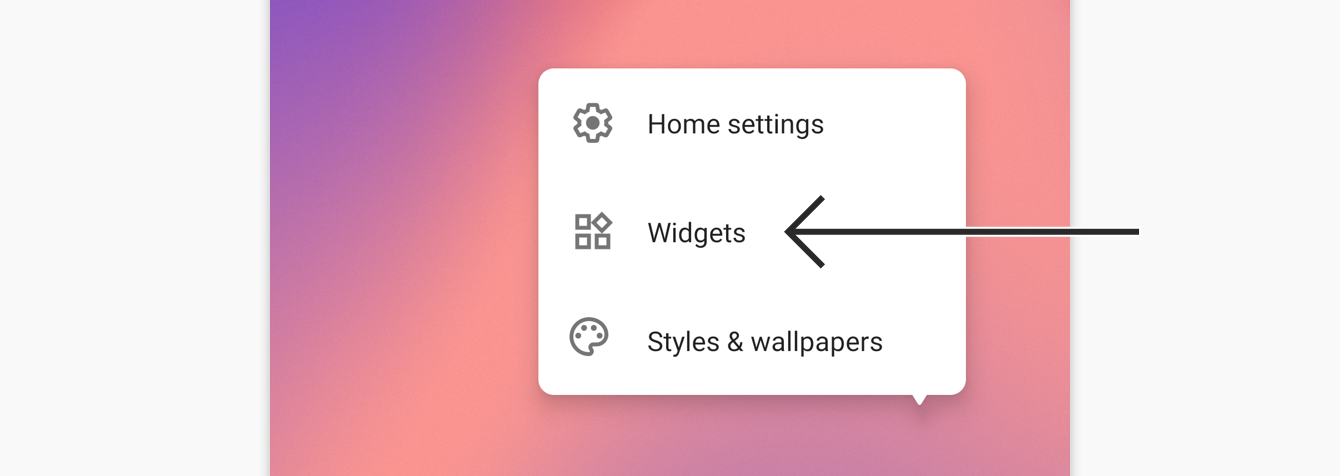
- Toque e segure um local vazio na tela inicial e toque em Widgets.


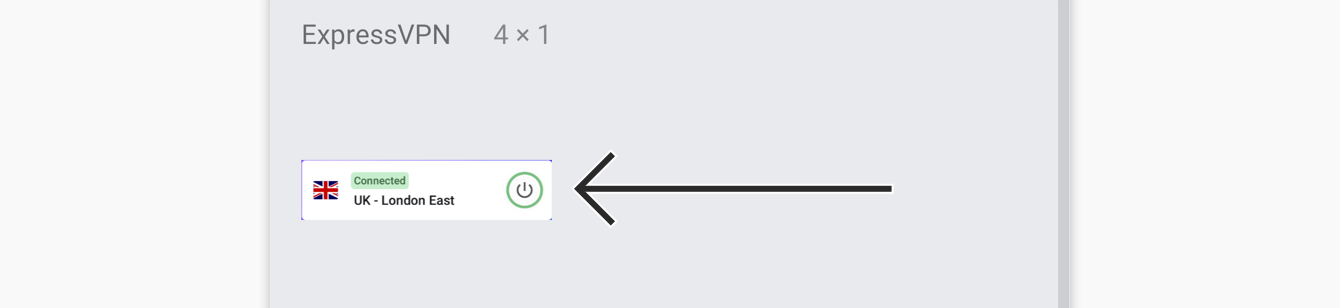
- Toque e segure o widget da ExpressVPN.


- Arraste o widget para o seu local preferido da tela.


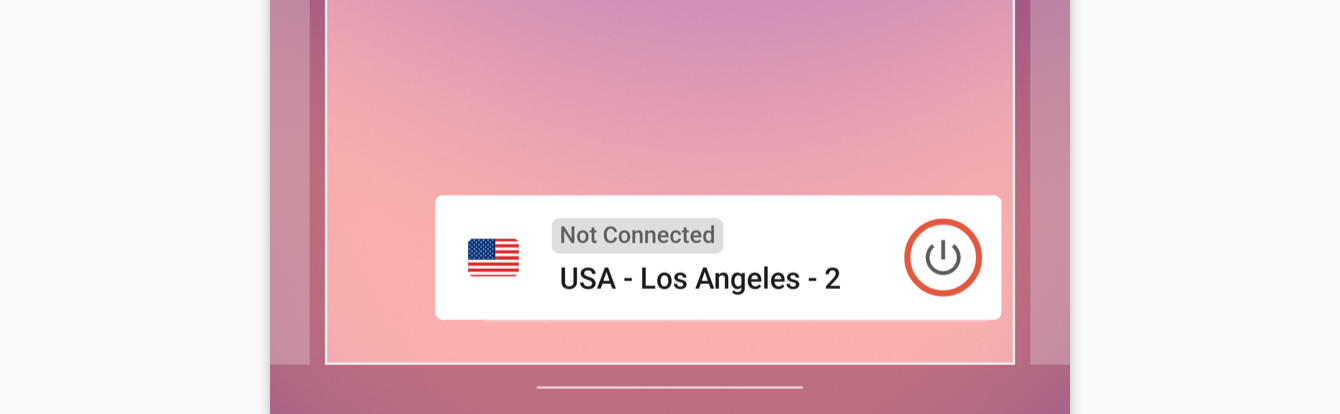
O widget está agora em sua tela inicial. Você pode usá-lo para se conectar e se desconectar da VPN sem abrir o aplicativo ExpressVPN.
Para se conectar ou desconectar da VPN, toque em .
Para trocar de localização, toque na bandeira de localização.
Para abrir o aplicativo ExpressVPN, toque no widget.
Precisa de ajuda? Entre em contato com a equipe de suporte da ExpressVPN para obter assistência imediata.
Resumo de Proteção
O Resumo de Proteção é uma parte da tela inicial do aplicativo ExpressVPN que fornece uma visão geral do uso do seu aplicativo.
Para habilitar ou desabilitar o Resumo da Proteção:
- Toque no widget Proteção por Data do Resumo de Proteção na tela inicial do app.
- Toque em Resumo da Proteção para habilitar ou desabilitá-lo.
Observação: se você estiver desabilitando o Resumo da Proteção, o app perguntará se tem certeza de que deseja fazê-lo. Toque em CONTINUAR para confirmar que deseja desabilitá-lo. Suas estatísticas do Resumo da Proteção serão excluídas do seu dispositivo.
Precisa de ajuda? Entre em contato com a equipe de suporte da ExpressVPN para obter assistência imediata.
Desinstalar o aplicativo
Para desinstalar a ExpressVPN do seu dispositivo Android, toque e segure o ícone da ExpressVPN na tela inicial. Em seguida, toque em  .
.
Toque em Desinstalar, depois toque em OK. 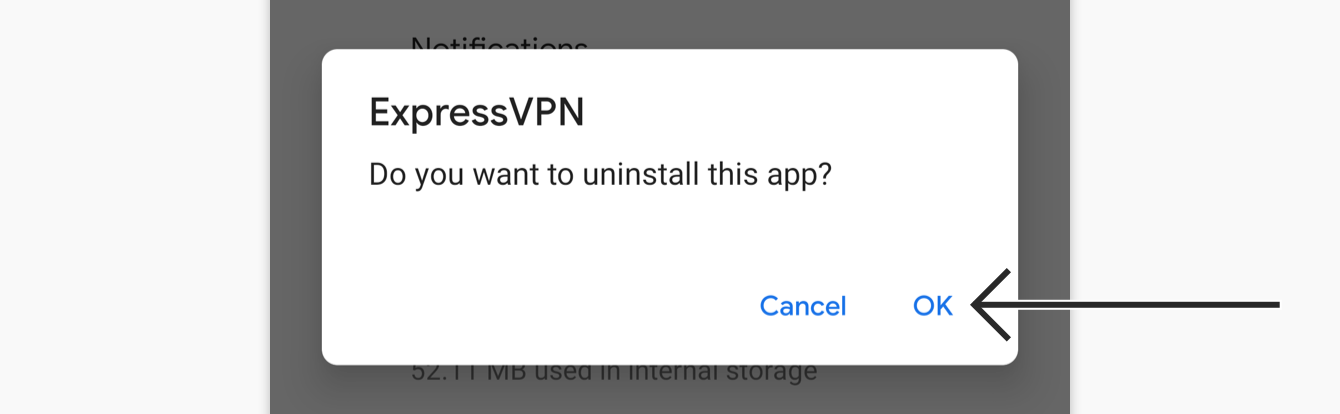 Precisa de ajuda? Entre em contato com a equipe de suporte da ExpressVPN para obter assistência imediata.